
DaVinci Resolveでモーショングラフィックスを自在に
テロップアニメーションとモーション素材で、動きのある映像表現を実現しましょう。
モーションデザイナー
映像クリエイター
広告制作者
こんな課題はありませんか?
モーショングラフィックスはAfter Effectsの専門分野と思われがちですが、DaVinci ResolveのFusionを活用すれば同様の表現が可能です。しかし、Fusionのノードベース操作は学習コストが高く、ゼロからモーション素材を作成するには多大な時間と専門知識が必要です。特にテキストアニメーションやインフォグラフィックスの作成は、毎回複雑なノードツリーを構築する手間がかかります。
M Visuals のプラグインで解決
M Visuals マジックモーションは、すぐに使えるモーショングラフィックス素材をDaVinci Resolveのタイムラインにドラッグ&ドロップで配置できるプラグインです。M Visuals テロップアニメーションパック プロと組み合わせれば、テキストの出現アニメーションも豊富なプリセットから選択可能。M Visuals マジックモーション Vol.1〜5ならタイトル、ローワーサード、トランジション、アイコンアニメーションなど幅広いカテゴリのモーション素材が揃い、Fusionのノード操作を学ばなくても即座にプロ品質のモーショングラフィックスを制作できます。
おすすめプラグイン
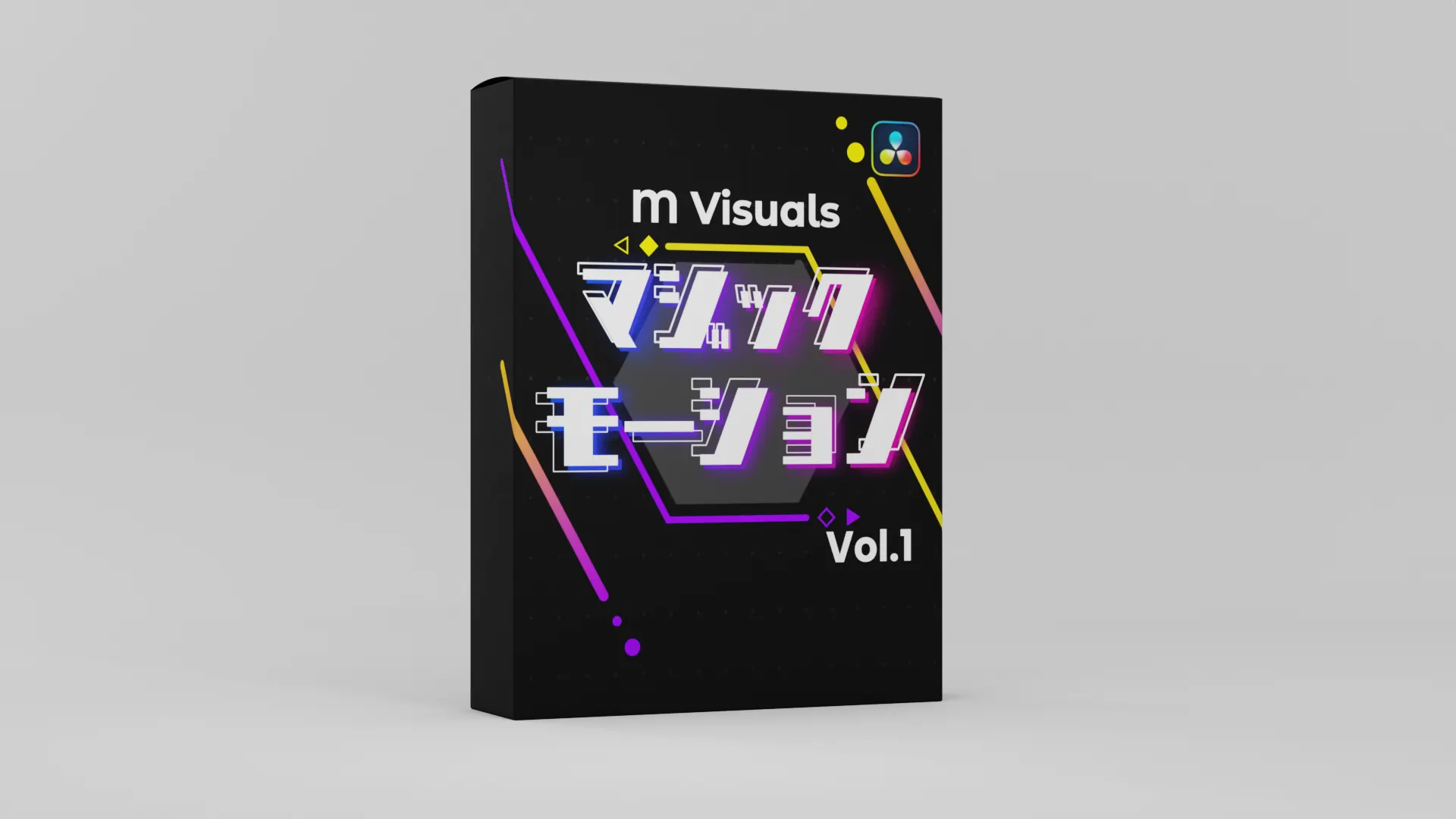
M Visuals マジックモーション Vol.1
テロップを操る魔法のエフェクト
¥2,400商品
すぐに使えるモーショングラフィックス素材で、複雑なFusion操作なしにプロ品質を実現します。
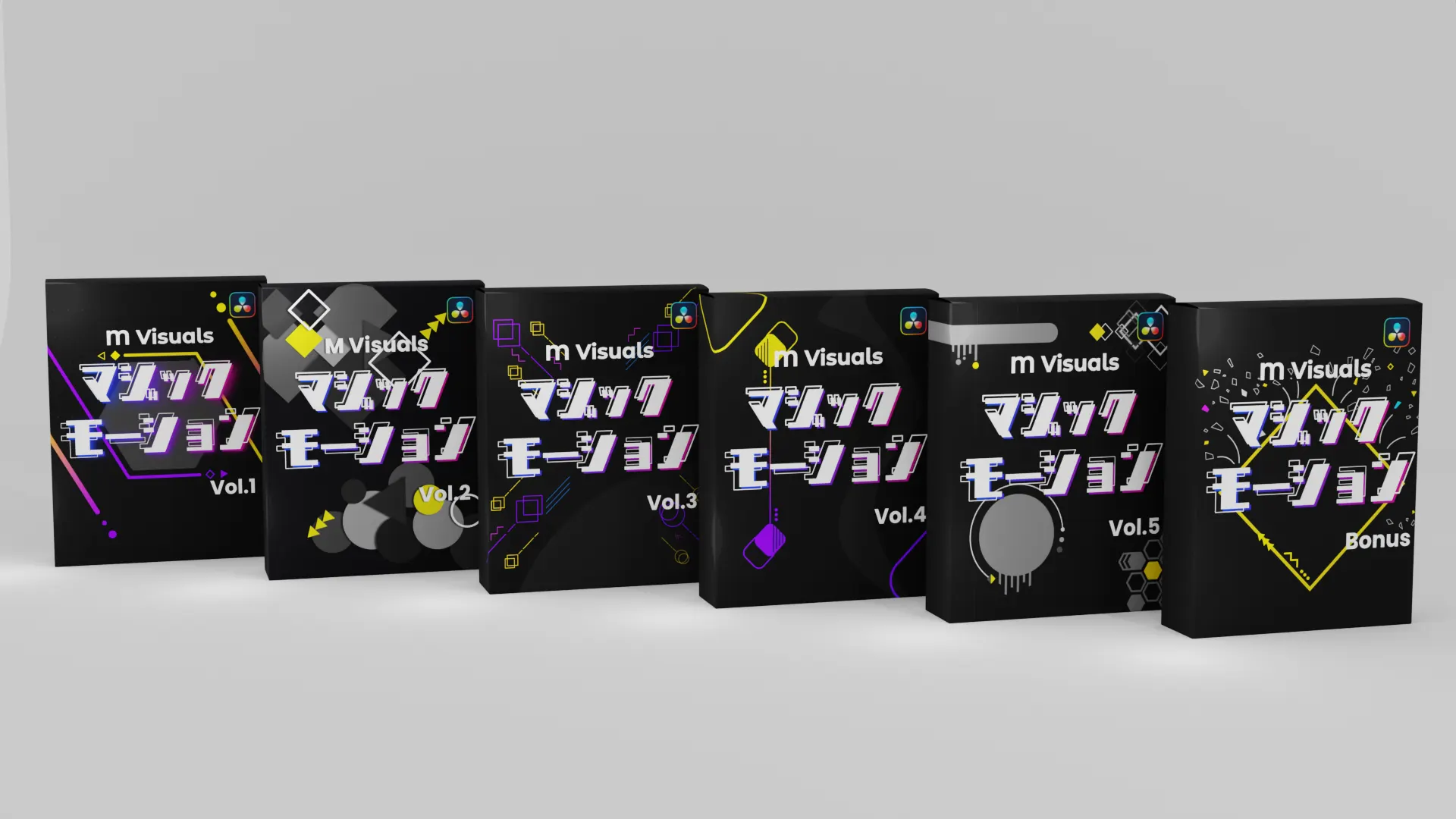
【無料特典付き】M Visuals マジックモーション Vol.1〜5
テロップを操る魔法のエフェクトの完全版5本セット+【非売品】のプラグインがセットになった特別なセット
¥12,800バンドル
Vol.1-5の全素材をセットで入手でき、あらゆるモーショングラフィックスのニーズに対応します。
制作Tips
1
モーションの速度を映像のテンポに合わせる
アニメーションの速度は映像全体のテンポと合っている必要があります。速すぎても遅すぎても違和感が生まれるので、プレビューしながら微調整しましょう。
2
色数を絞ってデザインに統一感を出す
モーショングラフィックスで使用するカラーは3色程度に抑えると、洗練された印象になります。
3
イージングを活用して自然な動きを作る
等速の動きは機械的に見えます。DaVinci Resolveのスプライン調整でイーズイン・イーズアウトを適用し、自然な動きに仕上げましょう。
こちらもおすすめ

M Visuals テロップアニメーションパック プロ
定番から個性的なものまで1500パターン以上のテロップアニメーションが作れるプラグインのパック
¥6,200バンドル
テキストアニメーションに特化したプリセットで、テロップの動き演出を強化します。
よくある質問
- はい、DaVinci Resolve + M Visualsのプラグインで多くのモーショングラフィックス表現が可能です。
- DaVinci ResolveのEditページでタイムラインにドラッグ&ドロップするだけで使えます。Fusionの知識は不要です。
- M Visuals テロップアニメーションパックはテロップライブラリとモーションテンプレートがセットになったパックで、テロップのエフェクトが含まれます。プロ版とマックス版があります。一方M Visuals マジックモーションはテロップや画像などを動かすことに特化したエフェクトのセットです。