
ポッドキャストを魅力的な動画コンテンツに
テロップとエフェクトで音声コンテンツに映像の力を加え、視聴者のリーチを広げましょう。
ポッドキャスター
音声コンテンツクリエイター
対談動画制作者
こんな課題はありませんか?
ポッドキャストをYouTubeなどの動画プラットフォームに展開する流れが加速していますが、音声コンテンツを映像として魅力的に見せるのは簡単ではありません。対談形式の映像は絵変わりが少なく視聴者が離脱しやすいため、発言内容をテロップで可視化したり、話題の切り替わりを視覚的に演出したりする工夫が欠かせません。長尺の音声コンテンツにテロップを入れる作業は特に時間がかかる工程です。
M Visuals のプラグインで解決
M Visuals テロップライブラリ マックスの豊富なプリセットを活用すれば、ポッドキャストの発言内容をスピーディーにテロップ化できます。話者ごとに異なるカラーやスタイルのテロップを割り当てることで、誰が話しているかが一目でわかる映像に。M Visuals テロップマスターパック プロならさらに多彩なテロップバリエーションが揃い、番組のトーンに合わせたデザインが可能です。YouTuberエッセンシャルエフェクト2のトランジションでトピックの切り替えを演出すれば、長尺でも飽きさせない動画に仕上がります。
おすすめプラグイン

M Visuals テロップライブラリ マックス【400種類+全機能】
400種類のテロッププリセットに拡張機能と色調整機能を搭載した最上位モデル。テロップライブラリの決定版です。
¥5,800商品
発言内容のテロップ化を効率的に行い、ポッドキャスト動画の視覚的な魅力を高めます。

M Visuals テロップマスターパック プロ
テロップを制す!テロップを極めたい人のための最強プラグイン豪華3本セット
¥8,900バンドル
全テロップ素材をセットで入手でき、話者ごとの使い分けや番組トーンに合わせたデザインが可能です。
制作Tips
1
話者ごとにテロップの色を分ける
2人以上の対談では、話者ごとにテロップの背景色やフォント色を変えることで、視聴者が発言者をすぐに識別できるようになります。
2
ハイライト部分だけテロップを入れる
長尺のポッドキャスト動画で全発言をテロップ化するのは非効率です。重要なキーワードや印象的な発言だけを抜き出してテロップ表示すると、効率と効果のバランスが取れます。
3
チャプターとトピック切り替え演出を連動させる
話題が変わるタイミングでトランジションを挿入し、YouTubeのチャプター機能と連動させると、視聴者が見たい部分にアクセスしやすくなります。
こちらもおすすめ
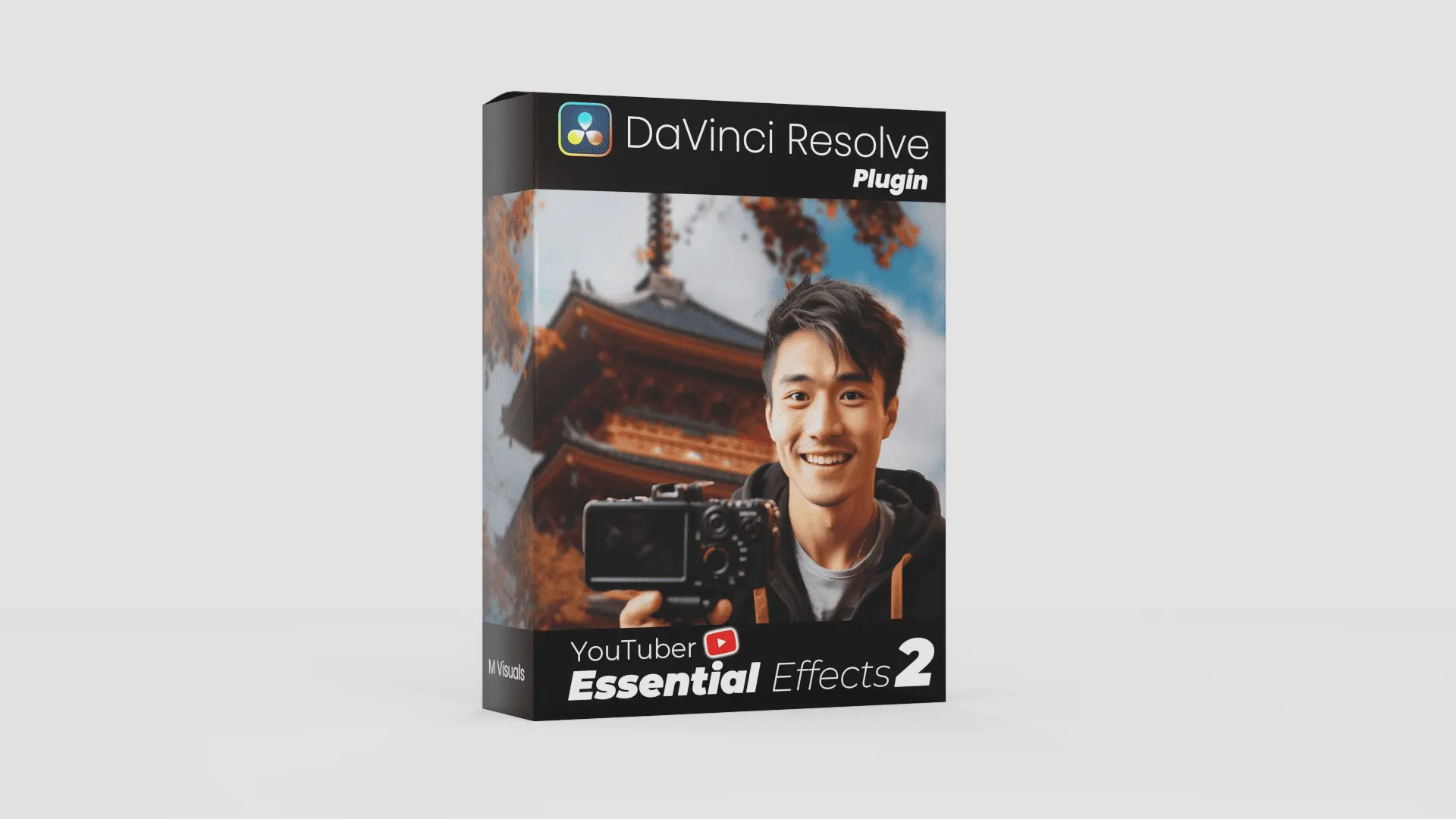
YouTuberエッセンシャルエフェクト2
あなたの動画をあの憧れのYouTuber風の動画に仕上げられるプラグイン
¥5,800商品
トランジションでトピックの切り替えを演出し、長尺でも飽きさせない動画に仕上げます。
よくある質問
- はい、尺の制限はありません。長尺コンテンツでも問題なくご利用いただけます。テロップのコピー&ペーストでテキスト差し替えも効率的に行えます。
- トピック切り替え時にトランジションを挿入したり、キーワードをテロップで表示したり、話者の静止画や波形ビジュアルを配置する方法が効果的です。M Visualsのプリセットを活用することで手軽に動きが生まれます。
- はい、テロップのスタイルやトランジションのパターンを一度テンプレート化すれば、エピソードごとにテキストと素材を差し替えるだけで統一デザインの動画を効率的に制作できます。