
わかりやすい解説動画を効率的に作る
テロップ・アイコン・視覚補助を組み合わせて、視聴者が理解しやすいチュートリアル動画を制作しましょう。
教育コンテンツ制作者
オンライン講師
チュートリアル動画クリエイター
企業研修担当
こんな課題はありませんか?
チュートリアルや教育動画では、情報を正確かつわかりやすく伝えることが求められます。画面キャプチャだけでは操作手順がわかりにくく、テロップやポインター、アイコンなどの視覚補助が不可欠です。しかし、これらを毎回手作業で作成すると非常に時間がかかり、特に操作手順の多いチュートリアルでは編集時間が撮影時間の何倍にもなりがちです。教材の質を保ちながら制作効率を上げる仕組みが必要です。
M Visuals のプラグインで解決
M Visuals テロップライブラリ マックスの解説系プリセットは、手順番号付きテロップや補足説明用のコールアウトなど、チュートリアル動画に特化したデザインを多数収録しています。M Visuals ポップンアイコン アルティメットのアイコン素材を組み合わせれば、操作ボタンのハイライトやカテゴリ分けの視覚的なガイドも簡単に作成可能。M Visuals テロップマスターパック プロなら全テロップ素材が揃い、入門編から上級編までシリーズ化したチュートリアルでもデザインの統一感を維持できます。これらのツールで「わかりやすさ」と「制作効率」の両立を実現しましょう。
おすすめプラグイン

M Visuals テロップライブラリ マックス【400種類+全機能】
400種類のテロッププリセットに拡張機能と色調整機能を搭載した最上位モデル。テロップライブラリの決定版です。
¥5,800商品
手順番号付きテロップやコールアウトで、チュートリアル動画の「わかりやすさ」を向上させます。
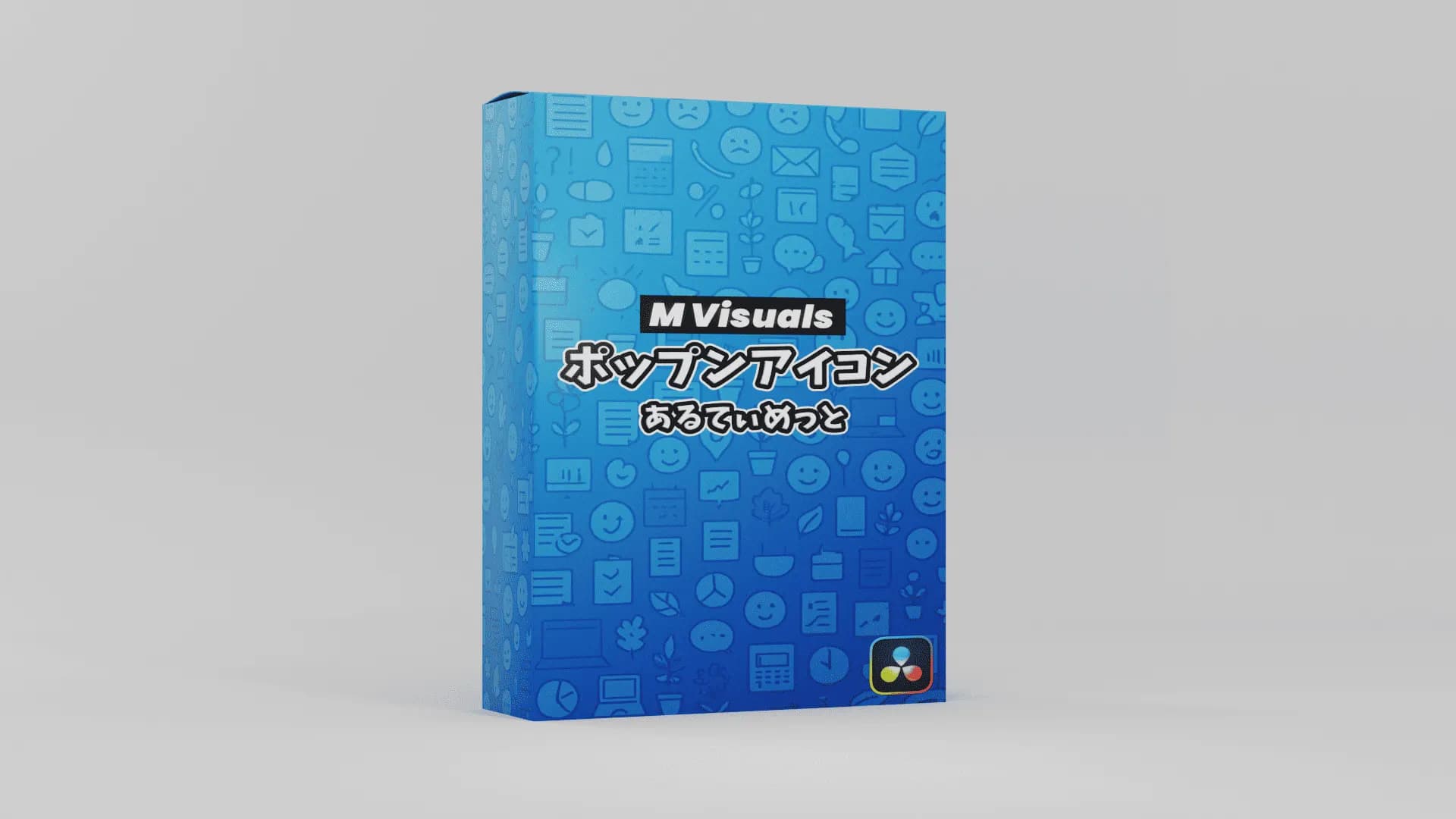
M Visuals ポップンアイコン アルティメット【アイコン300種類】
手書き風のユニークなアイコン画像で動画に鮮やかなアクセントを。
¥4,800商品
アイコン素材で操作手順の視覚的ガイドを作成し、理解度を高めます。
制作Tips
1
手順番号をテロップで明示する
「Step 1」「Step 2」のように手順番号をテロップで表示すると、視聴者が現在の進捗を把握しやすくなります。
2
重要なポイントをハイライトする
アイコンや色付きテロップで重要なポイントを視覚的に強調すると、見返したいときにも目的の箇所を見つけやすくなります。
3
チャプターを設定する
YouTubeのチャプター機能と連動して、セクションごとにタイムスタンプを設定すると視聴者の利便性が格段に上がります。
こちらもおすすめ

M Visuals テロップマスターパック プロ
テロップを制す!テロップを極めたい人のための最強プラグイン豪華3本セット
¥8,900バンドル
全テロップ素材のバンドルで、シリーズ化したチュートリアルのデザイン統一が容易です。
よくある質問
- 「座布団」と呼ばれる背景素材(テロップベース)を組み合わせることで視認性が上がります。テロップベースライブラリはまさにその背景素材のプラグインです。テロップの位置やサイズも自由に調整可能です。
- チュートリアル動画で使えるアイコンが幅広く収録されています。カラーやサイズも自由にカスタマイズ可能です。
- はい、教育機関での教材制作にもお使いいただけます。商用ライセンスに含まれるため、追加のライセンス購入は不要です。