
イベント・セミナーの記録映像をプロ品質に
テロップとモーショングラフィックスで、イベントの要点を視覚化した見やすい記録映像を制作しましょう。
イベント運営者
企業研修担当
セミナー主催者
こんな課題はありませんか?
イベントやセミナーの記録映像は、参加者への共有や次回集客のプロモーション素材として重要ですが、長時間の素材をそのまま公開しても視聴されにくいのが現実です。登壇者の発言要旨をテロップで可視化したり、セクションごとにタイトルを挿入したりする編集作業が必要ですが、数時間分の素材を整理・編集するのは大きな負担です。複数カメラ素材の切り替えも手間がかかるポイントです。
M Visuals のプラグインで解決
M Visuals テロップライブラリ マックスの豊富なプリセットで、登壇者の発言要旨やキーワードを効率的にテロップ化できます。M Visuals マジックモーションを使えば、セクションタイトルやスピーカー情報のローワーサードをスタイリッシュに表示でき、視聴者にとってわかりやすい構成に。M Visuals テロップマスターパック プロなら全テロップ素材が揃い、イベントのテーマやブランドに合わせた統一デザインが実現します。テンプレートを作成すれば、定期開催イベントの記録映像を効率的に制作できます。
おすすめプラグイン

M Visuals テロップライブラリ マックス【400種類+全機能】
400種類のテロッププリセットに拡張機能と色調整機能を搭載した最上位モデル。テロップライブラリの決定版です。
¥5,800商品
登壇者の発言要旨やキーワードを効率的にテロップ化し、記録映像の視認性を向上させます。
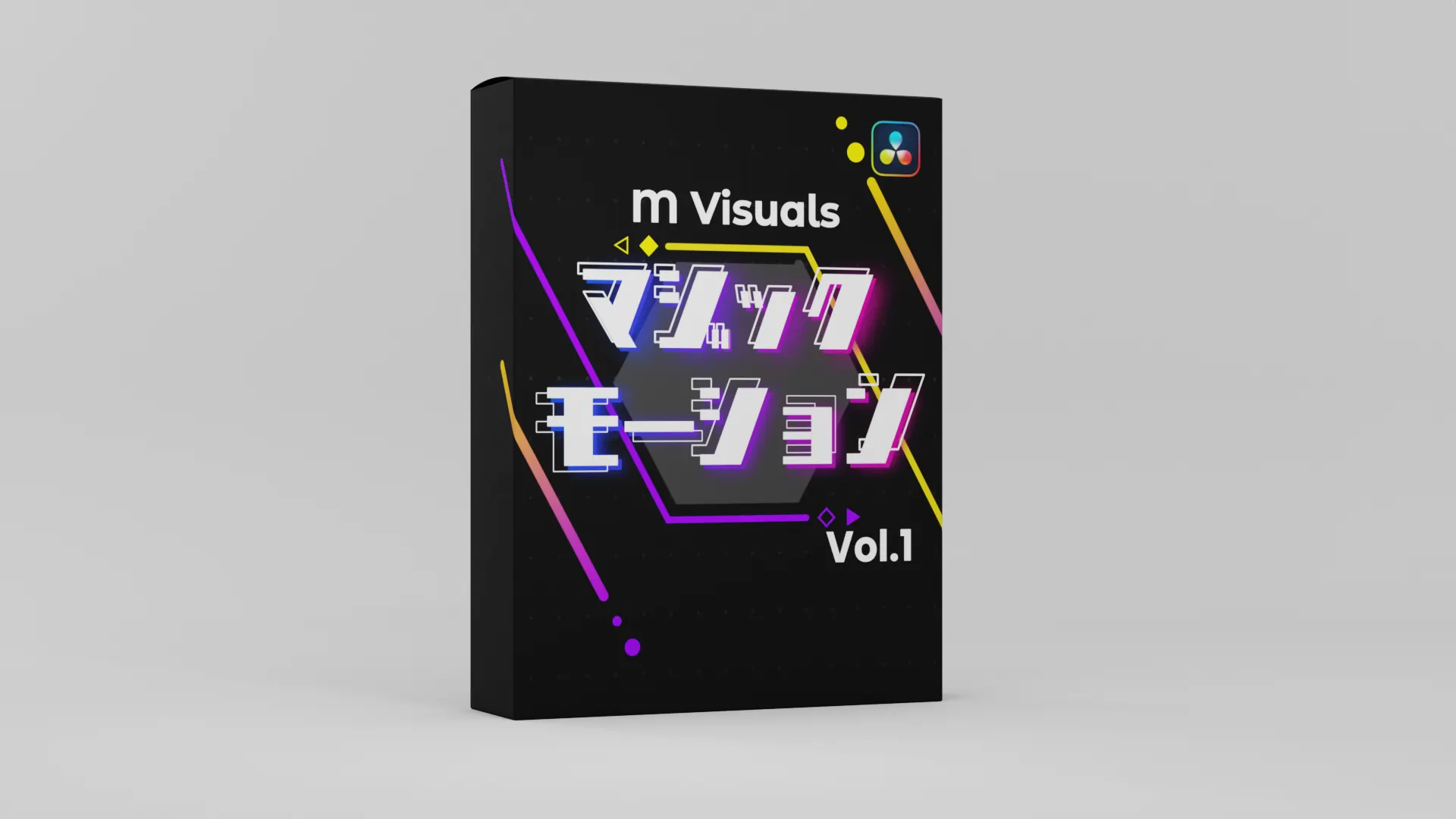
M Visuals マジックモーション Vol.1
テロップを操る魔法のエフェクト
¥2,400商品
セクションタイトルやスピーカー情報のローワーサードをスタイリッシュに表示します。
制作Tips
1
セクションごとにタイトルカードを挿入する
講演やパネルディスカッションの切り替え時にモーショングラフィックスのタイトルカードを挿入すると、長尺の記録映像でも視聴者が内容を把握しやすくなります。
2
ローワーサードでスピーカー情報を表示する
登壇者が画面に映った際に、名前・肩書きをローワーサードで表示するのはプロの記録映像の基本です。M Visuals マジックモーションのプリセットを活用しましょう。
3
ダイジェスト版を先に作ってプロモーションに活用する
イベント映像のハイライトを3〜5分のダイジェストにまとめ、SNSや次回イベントの集客用プロモーション素材として活用すると、記録映像の価値が最大化されます。
こちらもおすすめ

M Visuals テロップマスターパック プロ
テロップを制す!テロップを極めたい人のための最強プラグイン豪華3本セット
¥8,900バンドル
全テロップ素材を網羅し、イベントのブランドに合わせた統一デザインを実現します。
よくある質問
- はい、DaVinci Resolveのマルチカム編集機能と組み合わせてお使いいただけます。カメラ切り替えにトランジションを適用すれば、よりスムーズな映像に仕上がります。
- はい、テロップやモーション素材のデザインをテンプレート化しておけば、毎回の記録映像制作でテキストと素材を差し替えるだけで統一デザインの映像が完成します。
- はい、社内向けの非公開動画にもご利用いただけます。ライセンスは商用利用を含んでおり、社内外の用途を問わず使用可能です。